
iSzerelés iSzerelés
E-mail: info@iszereles.hu
Telefon: +36 30 820 20 59
Facebook Instagram Youtube
Szerviz
  • iPhone javítás
      • iPhone 13 PRO MAX

      • iPhone 13 PRO

      • iPhone 13 mini

      • iPhone 13

      • iPhone 12 PRO MAX

      • iPhone 12 PRO

      • iPhone 12 mini

      • iPhone 12

      • iPhone 11 PRO MAX

      • iPhone 11 PRO

      • iPhone 11

      • iPhone XS MAX

      • iPhone XS

      • iPhone XR

      • iPhone X

      • iPhone SE 2020

      • iPhone SE

      • iPhone 8 PLUS

      • iPhone 8

      • iPhone 7 PLUS

      • iPhone 7

      • iPhone 6S PLUS

      • iPhone 6S

      • iPhone 6 PLUS

      • iPhone 6

      • iPhone 5S

      • iPhone 5C

      • iPhone 5

      • iPhone 4,4S

  • iPad javítás
      • iPad 1

      • iPad 2

      • iPad 3

      • iPad 4

      • iPad 5.gen 9,7” 2017

      • iPad 6.gen 9,7” 2018

      • iPad 7.gen 10,2” 2019

      • iPad 8.gen 10,2” 2020

      • iPad 9.gen 10,2” 2021

      • iPad Air

      • iPad Air 2

      • iPad Air 3 10,5” 2019

      • iPad Air 4 10,9” 2020

      • iPad Mini 1

      • iPad Mini 2

      • iPad Mini 3

      • iPad Mini 4

      • iPad Mini 5 2019

      • iPad Mini 6

      • iPad Pro 10,5” 2017

      • iPad Pro 11” 1.gen 2018

      • iPad Pro 11” 2.gen 2020

      • iPad Pro 11” 3.gen 2021

      • iPad Pro 12,9” 1.gen 2015

      • iPad Pro 12,9” 2.gen 2017

      • iPad Pro 12,9” 3.gen 2018

      • iPad Pro 12,9” 4.gen 2020

      • iPad Pro 12,9” 5.gen 2021

      • iPad Pro 9,7” 2016

  • Mac javítás
      • MacBook

      • MacBook 12” 2015-2017

      • MacBook 13” 2008

      • MacBook Air

      • MacBook Air 11”

      • MacBook Air 13” 2009-2017

      • MacBook Air 13” 2017-2020

      • Mac Mini

      • Mac mini 2010-2016

      • MacBook Pro

      • MacBook Pro 13” 2009-2012

      • MacBook Pro 13” 2012-2015

      • MacBook Pro 13” 2016-2020

      • MacBook Pro 13” M1 2020

      • MacBook Pro 15” 2009-2012

      • MacBook Pro 15” 2012-2015

      • MacBook Pro 15” 2016-2019

      • MacBook Pro 16” 2019

      • iMac

      • iMac 20” 2008

      • iMac 21,5” 2010-2011

      • iMac 21,5” Slim 2012-2017

      • iMac 24” 2007-2009

      • iMac 27” 2009-2011

      • iMac 27” Slim 2012-2017

  • Apple Watch javítás
      • SE

      • Series 3

      • Series 4

      • Series 5

      • Series 6

      • Series 7

  • Kezdőlap
  • Rólunk
  • Készülékeink
  • Kiegészítők

    iPhone és iPad kiegészítők

  • Hírek
  • Szervizfutár
  • Karrier
  • Kapcsolat
iSzerelés
Menu Szerviz
  • Kezdőlap
  • Rólunk
  • Készülékeink
  • Kiegészítők

    iPhone és iPad kiegészítők

  • Hírek
  • Szervizfutár
  • Karrier
  • Kapcsolat
  • iPhone javítás
  • iPad javítás
  • Mac javítás
  • Apple Watch javítás
Facebook Instagram Youtube
iSzerelés iSzerelés

Ez az útmutató kifejezetten azoknak a felhasználóknak szól, akik igen bizonytalanok a frissítésekkel. Nem számít, hogy új felhasználóról van szó, vagy olyan régiről, aki mindig más segítségét kéri a művelethez, reméljük mindenki számára világos lesz a frissítés a jövőben.

Előkészületek:

A frissítéshez szükség lesz az Apple ID-re, vagyis az Apple azonosítóra. Ez egy e-mail cím, amivel regisztráltál az Apple-nél, és a hozzá tartozó jelszóra, amit szintén ekkor adtál meg. A frissítésnél már csak az utóbbira lesz szükség nagy valószínűséggel.

Szintén szükség lesz a készülék jelkódjára (ha be van állítva ilyen), és a szolgáltató PIN kódjára a SIM kártya feloldásához. Ez a kettő nem összekeverendő, és mindkettő kell!
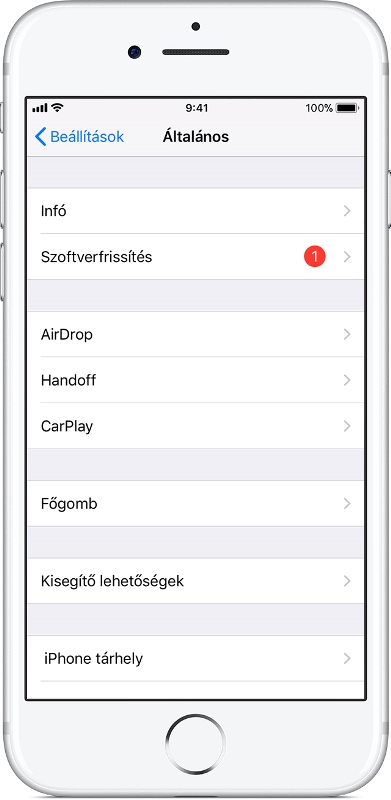
Frissíteni kétféleképpen lehet. iTunes segítségével, számítógéphez csatlakoztatva, vagy vezeték nélküli kapcsolattal. Mi ezúttal az utóbbit ismertetjük, vagyis a jelszavakon kívül még Wi-Fi elérhetőség kell a művelethez a készüléknek.

Amennyiben az akkumulátor 50% alatti készültségi szinten van, akkor az eszköz kérni fogja, hogy csatlakoztasd töltőre a frissítés közben, vagy az is megoldás, ha feltöltöd előtte.
Frissítés lépései:

1. a.
Ha egy üzenet értesített, hogy rendelkezésre áll egy frissítés, akkor egyszerűen csak a Telepítésre kell koppintani.

1. b.
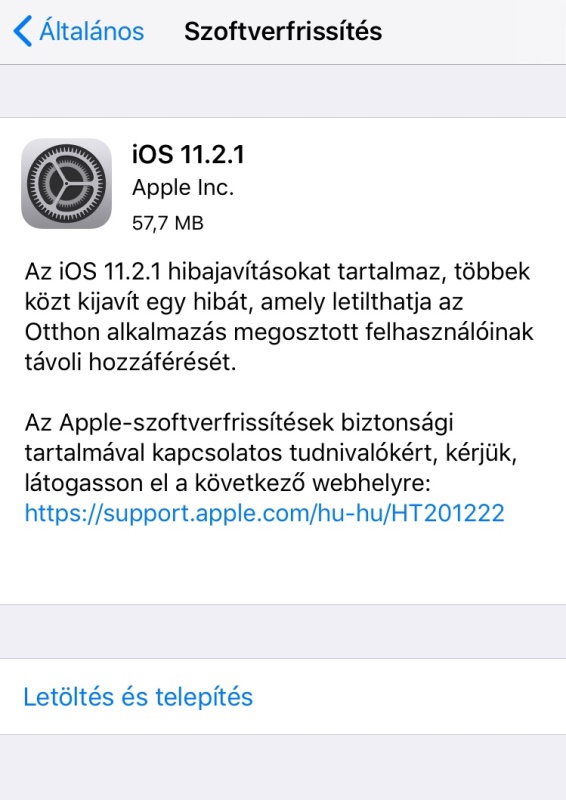
Amennyiben ezt a figyelmeztetést sikerült eltűntetni, későbbre halasztani stb., akkor az alábbi utat követve juthatsz a rendelkezésre álló frissítéshez:

Beállítások → Általános → Szoftverfrissítés

2.
Itt koppints a Letöltés és telepítés opcióra. Az eszköz jelkódot fog kérni.

(Ezen a ponton sajnos előfordulhat, hogy a frissítéshez az eszköznek az elérhetőnél több tárhelyre van szüksége. Ekkor az iPhone (vagy iPad) kérheti, hogy néhány alkalmazást távolíts el. Ha itt folytatod, akkor saját maga eltávolít alkalmazást, amit aztán újratelepít a frissítés után.)
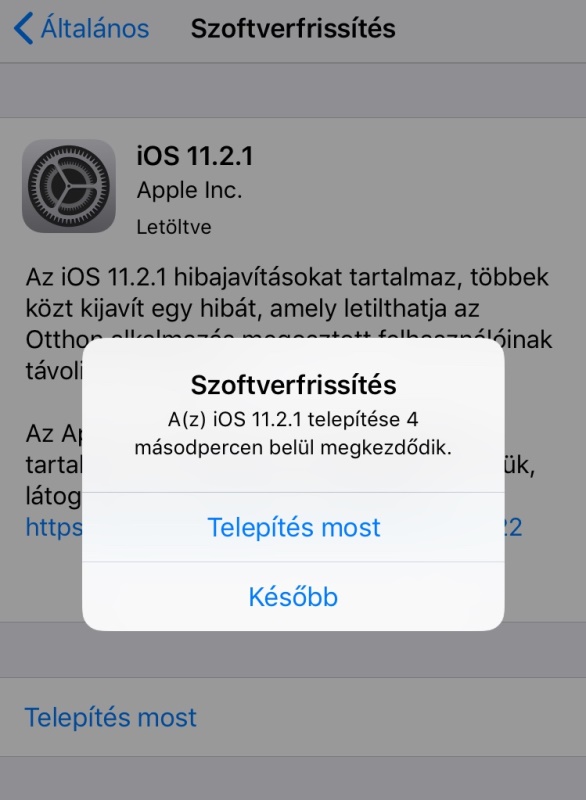
3.
A Telepítés most elemre koppintva itt meg is kezdheted a frissítést, vagy a Később gombbal akár azt is ki lehet választani, hogy a telepítés éjszaka történjen. Az Emlékeztetés később opcióval az egész művelet elnapolható. A telepítés több tényezőtől függően néha eltarthat akár 10-15 percig is, bár általában ennél hamarabb elkészül. Rohanás közben azért mégsem érdemes nekilátni.

Ha a telepítést éjszakára halasztod, akkor lefekvés előtt töltőre kell tenni, és rajta is kell hagyni a készüléket, ahhoz hogy valóban megtörténjen a frissítés.

4.
A készülék képernyője el fog sötétedni, és az iPhone ki fog kapcsolni, majd magától újraindul. Ez teljesen normális jelenség.

5.
Amikor felszólít az eszköz, írd be a jelkódot, majd utána a PIN-kódot a SIM-kártya feloldásához. A frissítés ezzel készen is van!

Ennél nagyobb gondod van a készülékeddel? Adatmentésre vagy tartalom költöztetésre is kínálunk megoldásokat. Várunk az iSzerelés üzletében! 
Share Post
Szerviz sztorik: A leleményes ...
Ajándéktippek az iSzereléstől:...

Leave a reply Válasz megszakítása

Your email address will not be published. Required fields are marked

  • További linkek

    • Adatvédelem

    • ÁSZF

    • Karrier

Kapcsolat

+36 30 820 20 59
info@iszereles.hu

Copyright © 2023 | iSzerelés | Készítette: a bbmedia