

Bár abban sajnos senkinek sem tudunk segíteni, hogy ne hagyja el az iPhone-ját, vagy ne kerüljön illetéktelen kezekbe. Arra viszont van tippünk, hogy milyen beállításokkal gondoskodhattok a telefonon lévő adatok biztonságáról.
iPhone/ iPad keresése
Igazán hasznos lehet az iPhone keresése funkció, ezért ezt mindenkinek javasoljuk bekapcsolni. Akár csak otthagyod valahol, akár rossz kezekbe kerül, több készülék nyomára is sikerült már ráakadni ezzel a hasznos funkcióval. Továbbá lehetővé teszi, hogy szintén távolról a felhasználó zárolhatja a telefont, sőt törölheti is róla az adatokat.
Baj esetén a bárhonnan, bármilyen eszközről felkereshető icloud.com weboldalról megtehetők a szükséges lépések. Az „Utolsó helyzet küldése” funkció abban az esetben is megőrzi a telefon legutolsó ismert helyét, ha azóta kikapcsolták, vagy lemerült.
Zárolt képernyőre érkező értesítések
A beérkező üzeneteid és e-mailjeid között akadnak néha kényes tartalmak, ami nem tartozik rajtad kívül másra? Könnyedén beállítható, hogy a telefon ne mutasson ezekről előképet a zárolt kijelzőn, nehogy olyan is meglássa, akinek nagyon nem kellene. Egyszerre beállítható minden értesítésre: Beállítások → Értesítések → Előnézetek megjelenítése (Mindig, Amikor fel van oldva, Soha). Vagy külön is lehetséges a szükséges alkalmazásokra vonatkozóan, mint pl. az Üzenetekre, vagy/ és a Mailre.
Használj betűket és számokat vegyesen a jelkódban!
Lassan már szerencsére köztudottá válik, hogy egy jelszó annál biztonságosabb, minél több és sokfélébb karakterből áll. Egyértelműen a numerikus kód nem olyan biztonságos, mint az alfanumerikus (betű és szám karakterek vegyesen). Kevesen tudják, de az iPhone jelkódnál is lehet használni alfanumerikus kódot, a megszokott numerikus helyett.
Beállítások → Touch ID és jelszó → Jelkód megadása → Jelkód módosítása → megadni a jelkódot újra → Jelkódbeállítások → Választhatóan: Egyéni alfanumerikus kód / Egyéni numerikus kód / 4 számjegyű numerikus kód
Adatok törlése 10 jelkód próbálkozás után
Ez az opció szintén a Touch ID és jelkód menüpontból elérhető. Amennyiben bekapcsolod az Adatok törlése lehetőséget, akkor 10 sikertelen kísérlet után az adataid törlődnek a készülékről. Azoknak, akik rendszeresen készítenek biztonsági mentést a készülékükről, semmi aggódni valójuk sincs. Ugyanis biztonsági mentésből könnyedén visszaállítható a telefon tartalma, ha valamiért a tulajdonos rontja el a jelkódot ennyiszer.
Elérés engedélyezése zárolásnál
További Touch ID és jelkód menüpont az Elérés engedélyezése zárolásnál menüpont, ahol több lehetőség is van, hogy a zárolt képernyőről mi mindent érhessünk el. Ilyen, hogy zárolt kijelzőről visszahívhatunk valakit, vagy üzenetre válaszolhatunk. Noha ez nagyon praktikus dolog, de egyben igen magas a biztonsági kockázata is, így érdemes ezek közül a lehetőségek közül minél kevesebbet bekapcsolva tartani, vagy akár az összeset kikapcsolni.
Kétlépéses azonosítás
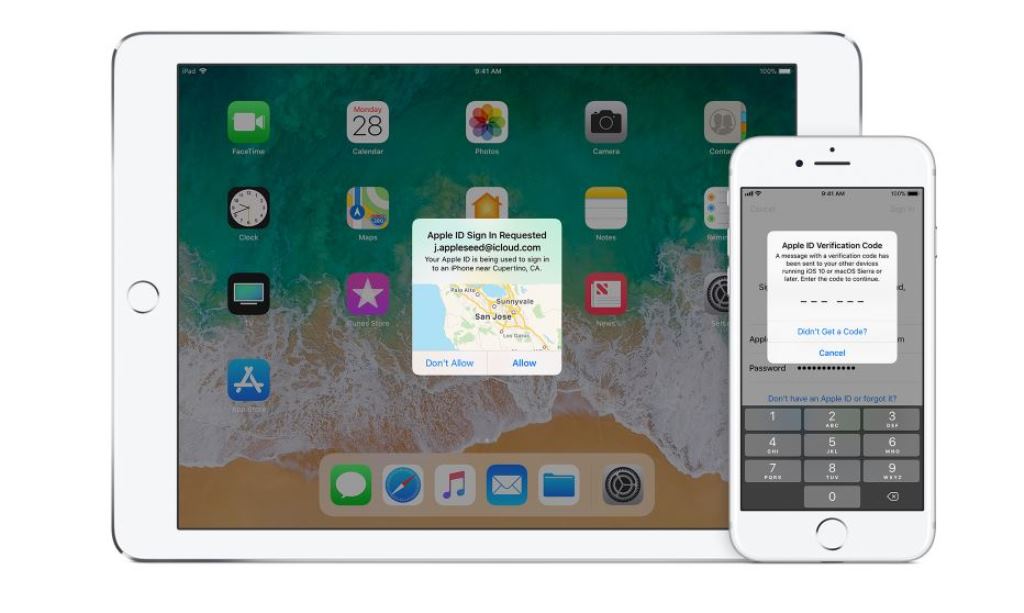
A kétlépéses azonosítás védelmet nyújt az Apple ID azonosítónak. Ez biztosítja, hogy csak a felhasználó férhessen a fiókhoz, akkor is, ha esetleg más is tudja a jelszavát. A kétlépéses hitelesítés használatakor csak a megbízhatónak jelölt készülékekről lehet hozzáférni a fiókhoz. Amikor a felhasználó első alkalommal jelentkezik be egy új készülékről, meg kell adnia a jelszót és egy hatjegyű ellenőrző kódot egyaránt, ami a megbízható készülékeken automatikusan megjelenik. A kód beírásával igazolható, hogy megbízik az új készülékben. Így a jelszó önmagában nem elegendő a fiókba való belépéshez. A kétlépéses hitelesítés jelentős mértékben megnöveli az Apple ID azonosító és az Apple segítségével tárolt összes személyes adat védelmi szintjét. A szolgáltatás az iOS-ben a Beállítások → Apple ID → Jelszó és biztonság → Kétlépéses hitelesítés aktiválható.

Leave a reply